
É possível criar uma sala de aula online utilizando o Moodle de forma descomplicada. A versão mais recente do LMS, a 4.0, facilitou ainda mais esse processo, pois está integrada com essa funcionalidade.
Iremos percorrer todas as etapas necessárias para configurá-lo, além de abordar a integração de uma sala de aula virtual com o Moodle.
Antes de tudo…
O que significa uma sala de aula online no ambiente do Moodle?
As salas de aula virtuais são espaços online de ensino que possibilitam aos professores transmitir palestras e lições por meio de vídeo ou áudio. Com essa abordagem, não é mais preciso ter um local físico para as aulas, o que proporciona aos alunos a oportunidade de aprender de diversos lugares.
Salas de aula online oferecem diversas vantagens:
- Os estudantes podem utilizar os materiais de aprendizagem a qualquer momento, todos os dias.
- Os educadores têm a capacidade de oferecer retornos instantâneos e tutorias personalizadas.
- Os cursos possuem maior flexibilidade.
- Escolas têm a capacidade de disponibilizar uma ampla gama de opções.
- Todos os participantes economizam recursos financeiros e tempo.
A partir da versão 4.0, o Moodle passou a incluir uma funcionalidade integrada com o BigBlueButton, possibilitando que os usuários criem salas de aula virtuais de forma simples.
Observe como…
Como estabelecer um ambiente de ensino online utilizando a plataforma Moodle.
Para utilizar a integração do BigBlueButton, é necessário ativar inicialmente.
Acesse a seção de administração do site, navegue até a aba de Plugins e selecione a opção Gerenciar atividades. Nessa seção, você verá uma lista de módulos de atividade disponíveis. Localize o BigBlueButton e clique no ícone de olho para ocultar ou exibir.
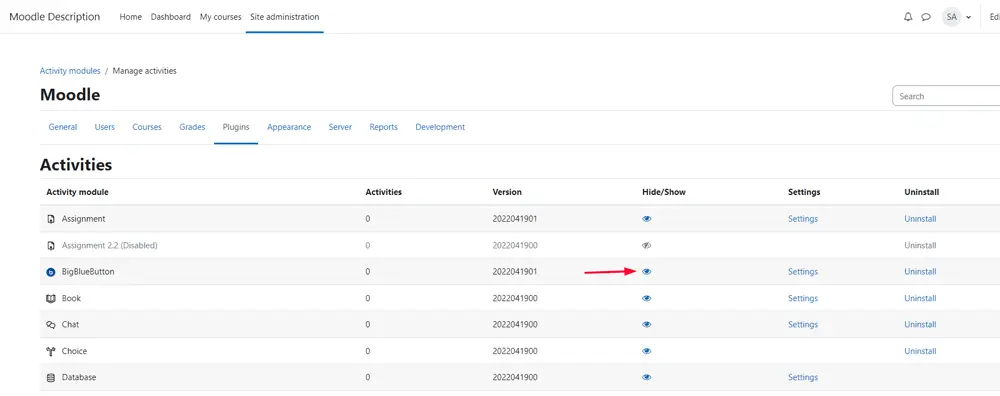
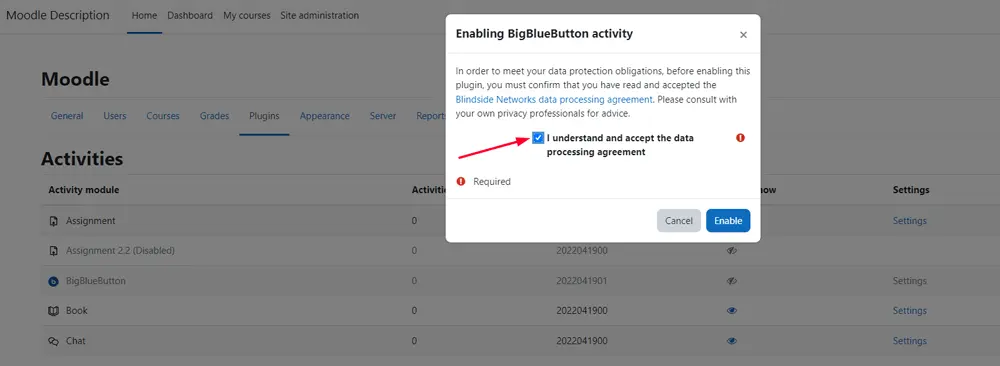
Será exibida uma janela solicitando a sua concordância com os termos de processamento de dados para ativar o plugin.
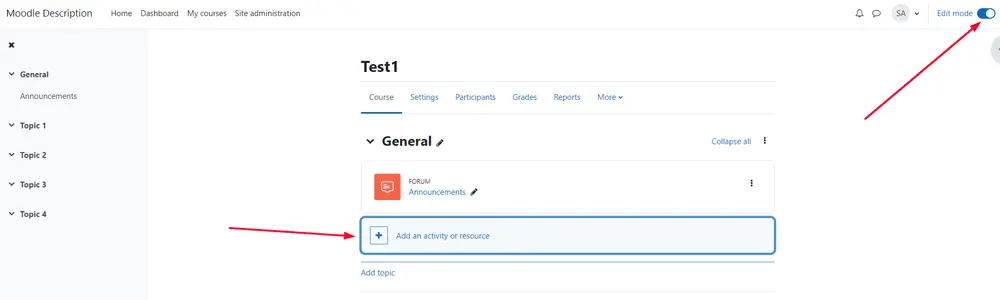
Em seguida, inscreva-se em um curso de sua preferência. Ative o modo de edição e clique em Inserir uma atividade ou recurso.
Quando optar por BigBlueButton, será possível iniciar a customização da sua sala de aula virtual no Moodle.
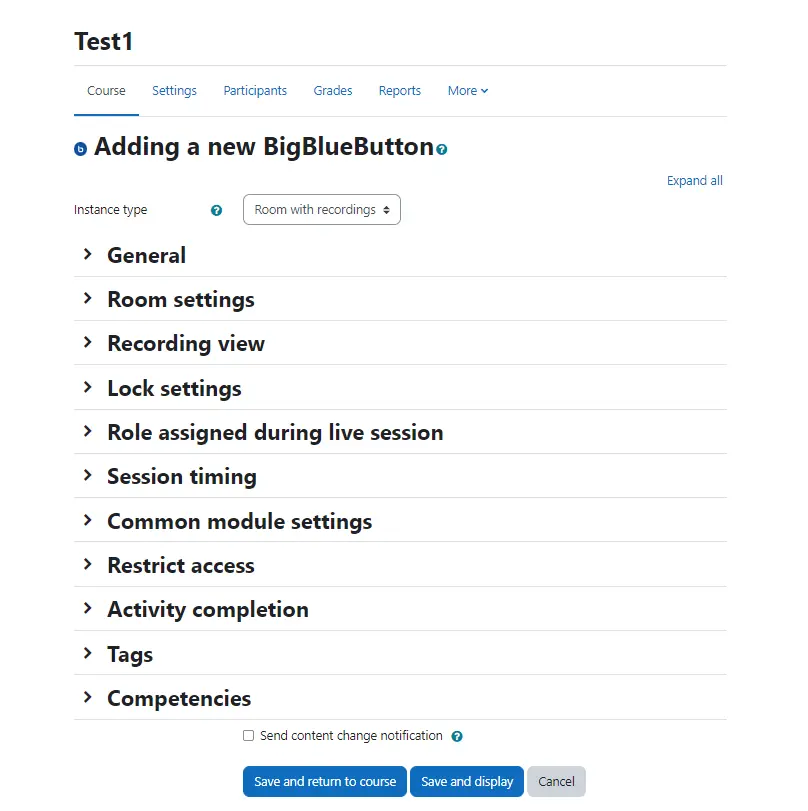
Complete o campo de nome no menu suspenso Geral e inclua uma mensagem de boas-vindas, se desejar, nas configurações da Sala. A seção de Configurações de Bloqueio possibilita a desativação de:
- Câmeras da web
- Microfones são dispositivos que convertem energia sonora em energia elétrica, permitindo a captação e a transmissão de sons. Existem diversos tipos de microfones, cada um adequado para diferentes finalidades, como gravações em estúdio, transmissões ao vivo, telefonia, entre outros. Eles desempenham um papel essencial em diversas áreas, como música, comunicação e tecnologia.
- Conversas em ambientes privados e públicos.
- Divulgação de apontamentos.
Você também tem a opção de esconder a relação de usuários.
Os docentes têm a capacidade de designar funções distintas aos participantes inscritos no BigBlueButton, podendo ser visualizadores ou facilitadores. Também é possível estabelecer horários de início e término na sessão de Timing. Adicionalmente, os professores podem determinar prazos para a realização das tarefas e monitorar seu progresso.
As salas de aula online podem conter etiquetas e objetivos do curso. Os participantes têm a capacidade de:
- Incluir prova ou indício.
- Solicitar uma nova análise.
- Desenvolver as habilidades necessárias.
Extensões para ambiente digital de aprendizagem.
Caso esteja utilizando uma versão antiga do Moodle e não possa atualizá-la por algum motivo, é possível recorrer a plugins de salas de aula virtual disponíveis em bibliotecas públicas e mercados, que oferecem diversas opções gratuitas e pagas.
O Colaborador de Classe é um recurso desenvolvido especificamente com esse propósito, sendo uma excelente alternativa sem custos, que disponibiliza diversas ferramentas para professores.
Se você precisa apenas de uma extensão para uma videochamada, não é necessário utilizar um complemento de sala de aula virtual. É possível conectar o Moodle com plataformas como Google Meet e Zoom.
Descubra como unir uma plataforma de ensino online ao Moodle.
- Acesse a opção de Administração do Site, em seguida, clique em Plugins e, por fim, selecione a opção Instalar Plugins.
- Pressione o botão para adicionar plugins diretamente do diretório de plugins do Moodle.
- Realize o acesso utilizando suas informações de administrador no Moodle.
- Selecione o plugin.
- Escolha a opção de instalação imediatamente.
- Certifique-se de que os dados relativos ao seu site estejam precisos antes de prosseguir clicando em Continuar.
Após a conclusão, é possível iniciar a personalização das configurações.
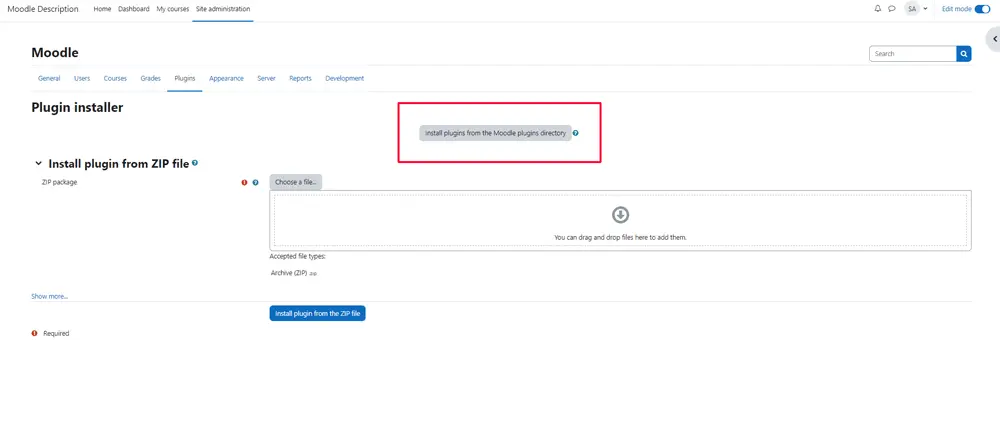
Como opção, é possível realizar a instalação de um complemento de forma manual ao fazer o upload do arquivo ZIP para o diretório do Moodle no servidor de hospedagem.
Moodle Hosting
Para desbloquear todo o potencial do Moodle, é essencial contar com a hospedagem adequada.
Em relação às soluções LMS, a opção mais recomendada é escolher um plano VPS. ScalaHosting disponibiliza um nível com características flexíveis, ideais para projetos Moodle. Esse pacote inclui o SPanel da empresa, que está integrado com o Softaculous autoinstalador. Isso possibilita a configuração do LMS com apenas alguns cliques, sem exigir conhecimento técnico. Além disso, se precisar de assistência, a equipe de suporte técnico está disponível 24 horas por dia, 7 dias por semana.
Entre em contato conosco ainda hoje para obter detalhes adicionais!


Embalagem para cima.
Em resumo, ao integrar uma sala de aula virtual no Moodle, você pode optar por usar a integração BigBlueButton ou facilitar um complemento.
A opção inicial é mais eficiente em termos de velocidade, bastando ativar a configuração para começar a organizar suas aulas virtuais. Já a biblioteca do Moodle oferece diversas extensões para personalização de acordo com as necessidades da sua instituição educacional, sendo fácil de instalar com apenas alguns cliques.
Perguntas comuns
P: Existe uma sala de aula virtual no Moodle?
Moodle 4.0 conta com uma ferramenta de ensino online integrada, devido à sua conexão com o BigBlueButton. Se estiver utilizando uma versão mais antiga do LMS, será necessário empregar um complemento.
O que significa integrar o Moodle?
A extensão do Moodle permite aprimorar a plataforma com diversas opções, como personalizar a interface, gerar certificados, incluir salas de aula virtuais, controlar a frequência dos alunos, tornar módulos mais interativos e muito mais. A comunidade desenvolve e mantém mais de 1.900 plugins de código aberto para ampliar as funcionalidades do Moodle.
Como posso configurar um ambiente online para aulas?
Para configurar uma sala de aula online no Moodle, é necessário habilitar a funcionalidade do BigBlueButton. Para realizar esse procedimento, acesse a área de administração do site, clique em Plugins, em seguida em Gerenciar atividades, localize o BigBlueButton na lista e selecione o ícone de olho em Ocultar/Mostrar.