

Transferir contas de e-mail de um provedor de hospedagem para outro pode parecer intimidante, principalmente quando se trata de lidar com meses ou anos de comunicações comerciais importantes.
Pode parecer algo doloroso, porém, na prática, pode ser algo bastante fácil.
Simplesmente é necessário compreender o funcionamento dos seus e-mails e como são gerenciados pelo seu painel de controle.
Vamos realizar exatamente isso no dia de hoje.
Qual é o funcionamento do seu correio eletrônico?
Se você utiliza seu servidor para hospedar sites e e-mails ou apenas para se comunicar por e-mail, os passos que ocorrem após clicar no botão Enviar são os mesmos.
O cliente de e-mail processa a mensagem, anexos e metadados antes de enviá-los ao servidor SMTP da conta de hospedagem para envio.
O servidor SMTP identifica que a mensagem deve ser encaminhada para john@example.com e consulta o Sistema de Nomes de Domínio Global (DNS) para saber qual servidor é responsável pelos e-mails do domínio exemplo.com. O DNS global verifica os registros MX do exemplo.com e fornece a informação do servidor de destino.
O e-mail é encaminhado para o servidor de destino, o qual o armazena em um diretório designado em seu sistema e informa ao dono da caixa de entrada.
Basicamente, enviar um e-mail envolve o ato de mover um arquivo de um servidor para outro.
Se desejar mudar de um provedor de hospedagem de e-mail para outro, será necessário realizar duas ações.
- Transfira seus arquivos de e-mail atuais do servidor antigo para o servidor novo.
- Verifique se os novos e-mails estão sendo recebidos pelo servidor atualizado.
A maneira como você irá realizá-lo varia de acordo com o local onde está hospedado e os recursos que tem disponíveis.
Como transferir suas mensagens de e-mail de um provedor de hospedagem para outro.
Mudar de um provedor de hospedagem para outro geralmente ocorre devido a diferentes motivos, como ultrapassar os limites da conta anterior, perder recursos, ou sentir insatisfação com as políticas de preços do provedor anterior.
Independentemente da justificativa, garanta que a alteração resolva o problema. Esta é a etapa inicial, e possivelmente a mais desafiadora, de todo o procedimento de migração.
Analise minuciosamente todas as escolhas disponíveis e se familiarize com as diversas configurações e atributos da opção selecionada. Esteja ciente das restrições impostas pelos anfitriões e certifique-se de que a solução preferida não prejudique o desenvolvimento de seu negócio.
Antes de começar qualquer migração, certifique-se de considerar questões de segurança.
- Os servidores tanto antigos como recentes são compatíveis com a criptografia SSL/TLS.
- Você está utilizando conexões seguras (portas 993 para IMAP, 465/587 para SMTP).
- As senhas são mantidas protegidas ao serem transferidas de forma segura.
- Pondere utilizar senhas exclusivas para o aplicativo ou autenticação OAuth sempre que possível.
Idealmente, é recomendado buscar um parceiro a longo prazo e verificar se as opções de atualização oferecidas atendem às suas necessidades e se o serviço pode ser facilmente ampliado conforme necessário.
Com a nova conta operacional, é momento de se planejar para a efetiva transferência.
Se tudo ocorrer conforme o esperado, será possível transferir o conteúdo de todas as suas caixas de entrada sem perder nenhuma mensagem. No entanto, como precaução, é recomendável ter uma cópia de segurança de todos os seus e-mails antes de prosseguir.
Considere o momento em que estiver planejando a migração. O ideal é escolher um dia calmo, sem muitas mensagens recebidas, como durante o fim de semana ou fora do horário de trabalho. Isso assegurará que haja pouca ou nenhuma interrupção na sua comunicação.
Lista de Verificação Pré-Migração de Testes: 1. Estabelecer uma conta de e-mail de teste no servidor novo. 2. Assegurar-se de que é possível enviar e receber e-mails usando o nome do servidor. 3. Testar o acesso ao webmail e as conexões do cliente de e-mail. 4. Verificar se as quotas de armazenamento são adequadas às suas necessidades. 5. Registrar todas as configurações de e-mail atuais (filtros, remetentes, assinaturas).
Com essas etapas concluídas, é o momento de avançar com a implementação da migração. Existem diversas maneiras de abordar esse processo. Vamos analisar as opções mais frequentemente utilizadas.
| Método | Tempo por conta | Habilidade técnica | Preserva configurações | Melhor para |
|---|---|---|---|---|
| Cliente de Email | 15-30 min | Baixa | Não. | 1-5 contas |
| SPanel | 5-10 min. | Baixa | Parcial | Várias contas |
| c Backup do painel | 2-5 min | Média | Sim. | migração de site completo |
| Arquivos manuais | 20-30 min. | Alto. | Não. | migração seletiva |
Transferir suas mensagens de e-mail usando um aplicativo de cliente.
Uma opção para transferir seus e-mails entre servidores é utilizando o protocolo IMAP, que é a abreviação de Protocolo de Acesso à Mensagem na Internet e é amplamente utilizado para acessar caixas de entrada de forma remota.
Ele é compatível com todos os principais clientes de e-mail e é apreciado por sua capacidade de sincronizar os e-mails em diferentes dispositivos e com o servidor. Isso facilitará a transferência da sua comunicação para um novo servidor com menos dificuldade.
- Criar uma cópia da sua caixa de entrada de e-mail na sua nova conta de hospedagem.
Para transferir seus e-mails, é necessário criar novamente sua conta de e-mail antiga com o mesmo endereço. Pode-se utilizar a mesma senha no novo servidor para facilitar a transição.
- Vincule as duas contas de e-mail ao seu cliente de e-mail usando o protocolo IMAP.
Possivelmente, a sua caixa de entrada anterior já está ligada ao seu programa de e-mail. Será necessário configurar o novo cliente para que funcione corretamente. Como o seu domínio ainda não está redirecionado para o novo servidor, talvez seja necessário utilizar o nome do host da sua conta de hospedagem. A equipe de suporte do seu novo provedor deve fornecer as informações necessárias. Lembre-se de utilizar o protocolo IMAP ao conectar o seu programa de e-mail à sua nova conta.
- Transfira os e-mails da sua conta antiga para a nova.
Você tem a opção de acessar a caixa de entrada da sua conta anterior, escolher todas as mensagens e transferi-las para a nova conta. Esse processo será necessário para cada pasta da sua conta antiga, inclusive as que foram personalizadas.
O IMAP transfere automaticamente os dados entre seu dispositivo e servidor, garantindo que seus e-mails sejam sincronizados com sua nova conta de hospedagem.
- Certifique-se de que as mensagens tenham sido transferidas com êxito.
A maioria dos provedores de hospedagem de e-mail disponibiliza acesso ao webmail para os usuários, possibilitando a gestão das mensagens por meio de uma plataforma online, além dos clientes de e-mail tradicionais. Utilize essa ferramenta para verificar a caixa de entrada da sua nova conta e assegurar que os e-mails antigos estejam presentes.
Dicas para evitar a perda de e-mails durante a migração: Para assegurar que nenhum e-mail seja perdido durante a mudança de DNS: 1. Reduza o tempo de vida do DNS para 300 segundos 24 horas antes da migração. 2. Mantenha os servidores de e-mail antigos e novos ativos por 48 horas. 3. Configure o encaminhamento de e-mails do servidor antigo para o novo durante a transição. 4. Monitore ambas as caixas de entrada até que o DNS esteja totalmente propagado. 5. Considere utilizar um serviço de backup de e-mails para mensagens de negócios importantes.
- Direcionar o domínio para a nova conta de hospedagem.
Por fim, chegou o momento de direcionar o seu domínio para o servidor apropriado. Se estiver utilizando a nova conta de hospedagem para seus e-mails e site, será necessário modificar os servidores de nomes. Se a alteração for necessária somente para os e-mails, é possível ajustar apenas os registros MX. O seu registrador (ou o provedor responsável pela zona DNS do seu domínio) poderá fornecer informações adicionais.
Depois de realizar as mudanças, é importante aguardar aproximadamente um dia para que as novas configurações de DNS sejam aplicadas em todo o mundo.
O texto destaca que é fácil transferir muitas mensagens de um servidor para outro, sem a necessidade de habilidades específicas ou ferramentas complicadas, apenas utilizando um cliente de e-mail moderno e compreendendo o funcionamento básico dos e-mails.
Contudo, esse método apresenta alguns pontos negativos.
Limitações importantes do IMAP.
- O limite máximo de tamanho da mensagem pode variar dependendo do provedor, geralmente ficando entre 25 a 50MB.
- Alguns nomes das pastas podem não ser copiados adequadamente ao serem transferidos entre sistemas de email distintos.
- Etiquetas e bandeiras personalizadas podem acabar se extraviando.
- Grandes movimentos populacionais podem resultar em restrições de capacidade, levando a interrupções temporárias.
- Os convites e compromissos do calendário não serão sincronizados por meio do IMAP.
Você deve repetir os passos para cada conta de e-mail associada ao seu domínio ou ter seus funcionários fazê-lo sozinho. Além disso, se um usuário tem o hábito de criar pastas personalizadas, sua migração envolverá mais trabalho manual.
Outro ponto importante a considerar é que essa abordagem não permite transferir remetentes, autoresponders, filtros e outras configurações. Será necessário recriá-los manualmente.
Transferindo mensagens de correio eletrônico usando SPanel.
O SPanel é uma plataforma de administração de servidores desenvolvida pela ScalaHosting. Além de oferecer serviços de hospedagem de alta qualidade, estamos trabalhando no desenvolvimento de um novo painel de controle. Isso se deve ao fato de que os painéis de controle convencionais costumam demandar configurações manuais para cada conta de e-mail, o que pode ser demorado para empresas com várias caixas de correio.
Trabalhando com proprietários de sites ao longo dos anos, observamos que os principais competidores em um mercado altamente competitivo de painel de controle de hospedagem web costumam não ter certas funcionalidades e tornam os procedimentos mais complicados do que o necessário. Um exemplo clássico disso é a migração de contas de e-mail.
Não se trata da ciência de foguetes, porém frequentemente requer bastante esforço manual que os utilizadores podem achar irritante, especialmente ao terem que mover muitas caixas de entrada.
Com o SPanel, essa questão não representa uma dificuldade.
Aqui estão as etapas necessárias:
- Acesse a opção de Contas de Email no painel SPanel.
Você não precisa fazer login na sua conta de hospedagem anterior. Basta acessar a interface de usuário do SPanel e selecionar a opção Contas de e-mail, que fica localizada no topo da página por padrão.
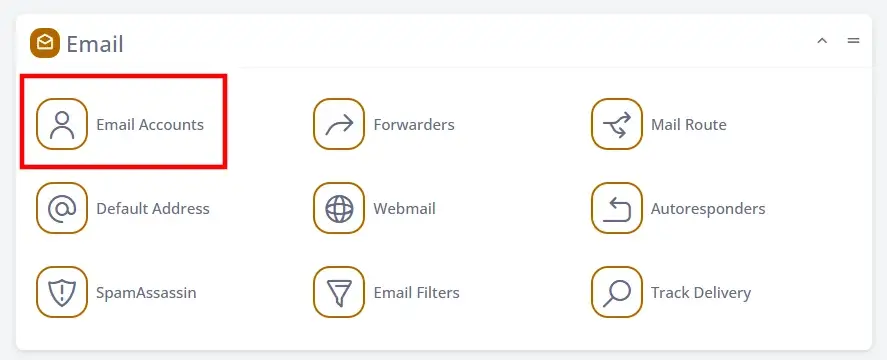
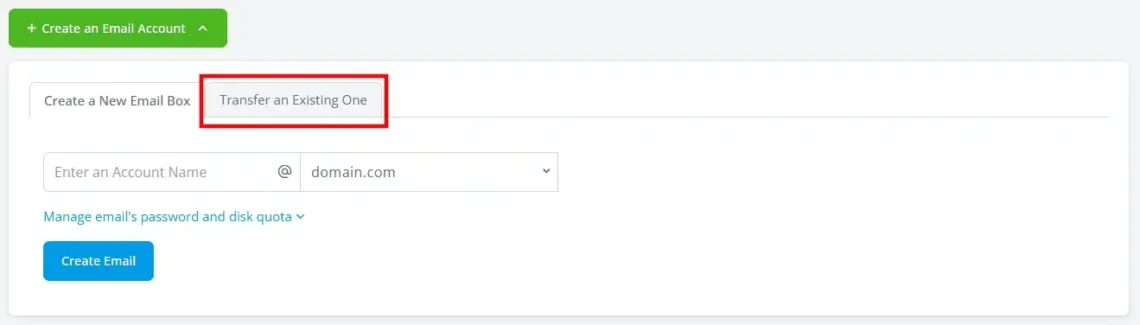
- Pressione em “Criar uma nova conta de e-mail” e siga para “Transferir uma já existente”.
O recurso de Criar uma Conta de Email abre um menu adicional, com a aba principal que facilita a criação de um novo endereço de e-mail em poucos passos. Contudo, nossa necessidade atual é migrar um endereço já existente.
- Insira as informações da sua conta de e-mail.
Logo de início, é perceptível que o processo se encontra altamente automatizado. Por padrão, o botão de seleção Single Email Box é pré-selecionado e o SPanel solicita as informações do servidor IMAP da sua conta anterior, juntamente com o endereço de e-mail e senha.
No final do formulário, você insere o endereço de destino na caixa de entrada, para onde suas mensagens serão enviadas.
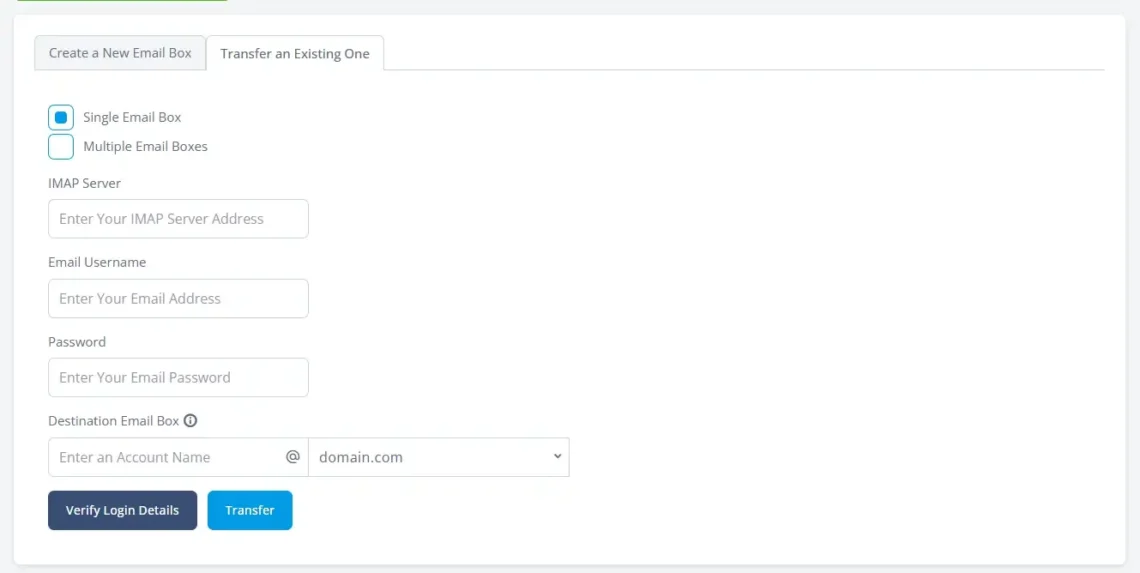
Ao inserir as informações do seu e-mail anterior, é possível clicar em Verificar Detalhes de Login. O SPanel tentará conectar-se ao seu servidor de e-mail e, se a conexão for bem-sucedida, uma mensagem será exibida indicando que você pode continuar com a transferência.
Não é preciso transferir arquivos, configurar clientes de e-mail ou fazer backups complicados. O SPanel transfere automaticamente todas as mensagens, anexos e pastas da sua conta antiga para a nova. Após a migração ser finalizada, o novo endereço será exibido na lista na parte inferior da página.
É mais eficiente e rápido do que utilizar outras formas, embora possa levar algum tempo se for necessário mover as caixas de entrada individualmente. SPanel também oferece uma solução para essa questão.
No alto da guia, encontra-se um botão de opção intitulado Diversas caixas de correio. Ao clicar nele, serão exibidas instruções precisas sobre como transferir todos os seus e-mails de forma rápida e simples.
Observe o modo de operação:
- Abra um programa de edição de texto e insira as informações de login e endereços de e-mail.
O Notepad será a preferência dos usuários do Windows, enquanto nos sistemas macOS e Linux, existem vários editores de texto disponíveis para realizar a mesma função.
São necessárias quatro informações para cada conta que você está transferindo.
- IMAP Server – Servidor IMAP
- Email address from the past
- Frase secreta
- Email do destinatário
Os detalhes precisam ser adicionados na sequência indicada, com espaço entre eles e em linhas separadas para cada conta de e-mail. Assim é a estrutura do formato.
Reformulado: A senha secreta de john@domain.com é secretpassword1 no domínio mail.domain.com.
Reescrevendo o texto: O endereço de e-mail é mail.domain.com, o usuário é joanne@domain.com e a senha é secretpassword2, pertencente a joanne@domain.com.
Uma vez que estamos duplicando as caixas de entrada no servidor SPanel, os endereços de origem e destino são os mesmos.
Quando concluir, guarde o documento como um arquivo TXT.
Aviso de segurança: O documento de texto possui senhas em formato de texto simples. Por favor, assegure-se de:
- Produzir esse documento em um dispositivo protegido e com criptografia.
- Eliminar o documento imediatamente depois da transferência.
- Nunca divulgar ou transmitir este documento.
- Pode ser interessante utilizar um aplicativo de gestão de senhas para criar senhas temporárias de transição.
- Envie suas informações de e-mail para o SPanel.
Retorne à tela inicial do SPanel. É possível mover o seu arquivo TXT arrastando e soltando na caixa indicada como Arraste seu arquivo de e-mails aqui, ou clicando na área designada, ou então clicar na caixa e escolher o documento no seu computador.
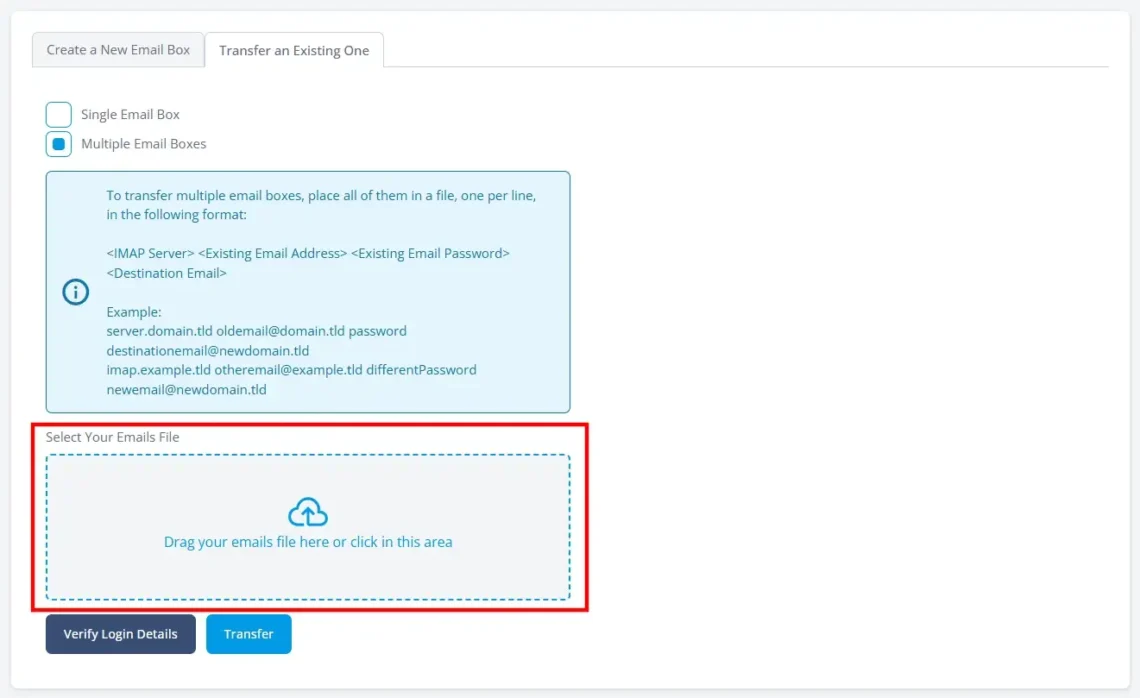
Após escolher o arquivo, clique em Verificar Detalhes de login para assegurar que a transferência ocorra sem problemas. Se tudo estiver correto, uma mensagem será exibida.

- Deixe que o SPanel faça a transferência dos dados e verifique se a migração foi concluída com sucesso.
Quando você pressionar o botão Transferir, o SPanel realizará diversas operações para cada uma das suas contas de e-mail. Primeiramente, irá criar a caixa de entrada de destino e protegê-la com a senha da conta anterior. Depois, estabelecerá uma conexão com o servidor IMAP antigo para baixar o conteúdo da caixa de entrada de origem. Por último, transferirá os dados para a nova conta. Ao concluir o processo, uma mensagem será exibida.

Após a atualização da página, as novas caixas de entrada serão exibidas na lista das contas de e-mail já existentes. Junto de cada uma delas, há um botão “Verificar E-mail” que ao ser clicado, abrirá a interface do Webmail de SPanel, possibilitando a verificação do sucesso da transferência.
A única coisa que falta é ajustar seu domínio para funcionar com a nova conta SPanel. As instruções para isso podem ser encontradas no e-mail de boas-vindas enviado a você. Em caso de dúvidas, não hesite em contatar nossos especialistas de suporte ao cliente, que estarão prontos para lhe auxiliar.
Transferir mensagens de e-mail utilizando cPanel
Mesmo que esteja atrás de alguns concorrentes em relação à interface e funcionalidades, e apesar da controversa política de preços, a cPanel ainda é um dos painéis de controle de hospedagem web mais amplamente utilizados em todo o mundo. Muitos usuários estão familiarizados com a sua interface e, mesmo ao mudar de provedor de hospedagem, buscam um serviço que também ofereça cPanel.
A maneira de transferir seus e-mails de um servidor cPanel para outro varia de acordo com suas necessidades. Abaixo estão as alternativas disponíveis:
Transferindo emails com uma cópia de segurança de toda a conta.
Se estiver transferindo seus e-mails e sites da sua conta antiga para a nova, é recomendável migrar tudo através de um backup completo da conta cPanel. O processo é fácil e direto.
- Acesse a ferramenta de backup em seu servidor anterior.
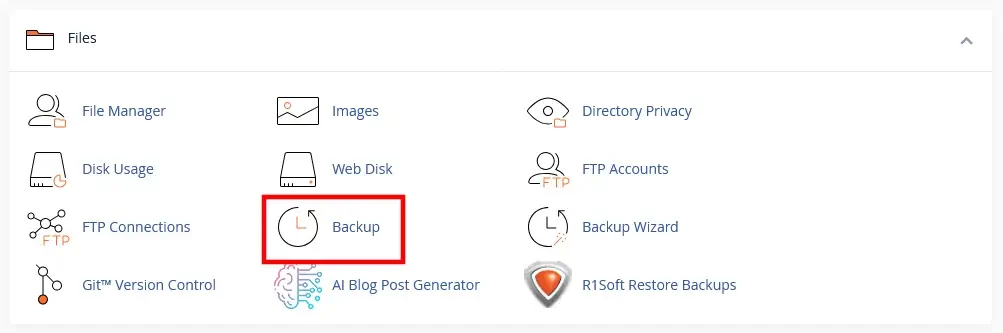
Acesse sua antiga conta cPanel e vá até a opção Backup, localizada na seção de Arquivos no painel do cPanel.
chsyys/FreePik
- Estabeleça as diretrizes para a realização de cópias de segurança.
Um dos primeiros botões na página está identificado como Baixe um Backup de Conta Completa.

De uma maneira um tanto confusa, ao clicar nele não será possível realizar o download imediato de um backup da sua conta. Em vez disso, você poderá criar um backup.
Do menu suspenso de destino de backup, o cPanel permite que você envie o backup recém-criado diretamente para o seu novo servidor. No entanto, em nossa situação, é mais apropriado salvá-lo no diretório principal da sua conta anterior.
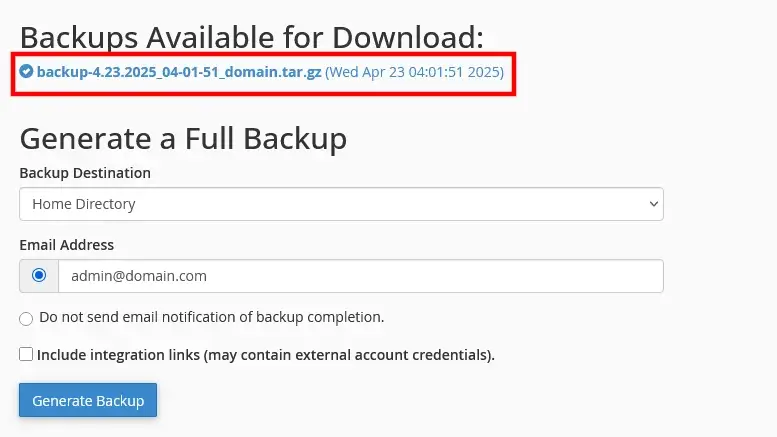
O processo é iniciado ao clicar no botão Gerar Backup. Após a conclusão, um link será disponibilizado na lista de Backups para download. Basta clicar nele e salvar o arquivo TAR em seu computador.
chsyys/Burst
- Transferir a cópia de segurança para o servidor recém-instalado e recuperar as informações a partir dela.
Você não pode transferir um backup completo de conta para o novo servidor através do cPanel. É necessário ter acesso root e credenciais de login para a interface WHM do servidor. Dentro do WHM, localize a opção de Transferência ou Restaurar conta cPanel. Utilize o campo de pesquisa no painel esquerdo para encontrar essa ferramenta.
Escolha a opção de Carregar um arquivo para restaurar e clique em Procurar para encontrar o arquivo de backup no seu computador. Em seguida, clique em Restaurar e aguarde o WHM recriar sua conta anterior no novo servidor.
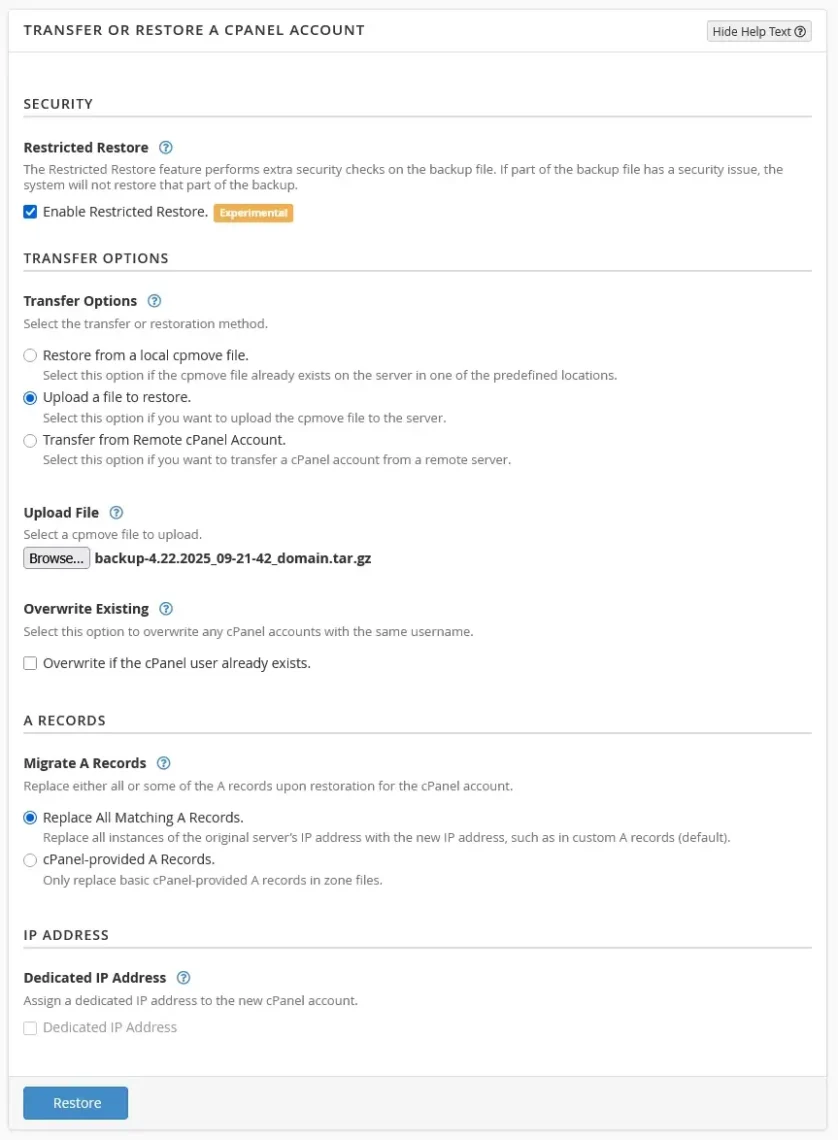
Além de copiar todos os dados de arquivos, bancos de dados, registros de DNS e configurações de domínio, WHM também irá transferir todas as caixas de entrada de e-mail, remetentes, autoresponders e outras configurações de e-mail para a nova conta. As informações de login permanecerão inalteradas.
- Mude as definições de DNS do seu domínio.
Em última análise, é necessário direcionar o seu domínio para o novo servidor. As informações sobre as configurações de servidor de nomes essenciais devem ser fornecidas no e-mail de boas-vindas do seu novo provedor de hospedagem.
Transferir os arquivos de e-mail de forma manual.
Outra maneira de transferir e-mails entre servidores cPanel é realizando a movimentação dos arquivos de forma manual. Essa abordagem é recomendada se você utilizar exclusivamente a nova conta de hospedagem para e-mails e não precisar do WHM ou acesso root. Dessa forma, não deverá encontrar dificuldades ao seguir os procedimentos necessários. Abaixo estão os passos a serem seguidos:
- Criar novamente suas contas de e-mail no seu novo servidor.
Inicialmente, é necessário recriar as caixas de entrada no servidor novo. Garanta que utilize os mesmos endereços de e-mail e, para facilitar a transição, as mesmas senhas.
- Acesse sua antiga conta de servidor e faça o download dos seus arquivos de e-mail.
Uma maneira simples de visualizar o conteúdo de suas caixas de entrada é por meio do Gerenciador de arquivos no cPanel. A pasta relevante é chamada de correio e está localizada no diretório principal de sua conta.
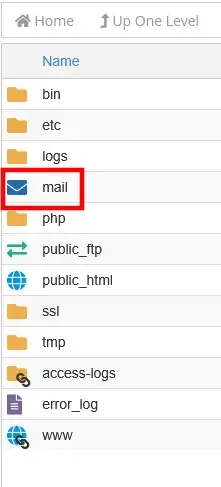
No correio, existem diversos arquivos de configuração e uma pasta dedicada a cada domínio adicionado no cPanel. Cada pasta de domínio contém subpastas correspondentes a cada caixa de entrada. Por exemplo, os arquivos de john@example.com estão localizados em /mail/example.com/john/.
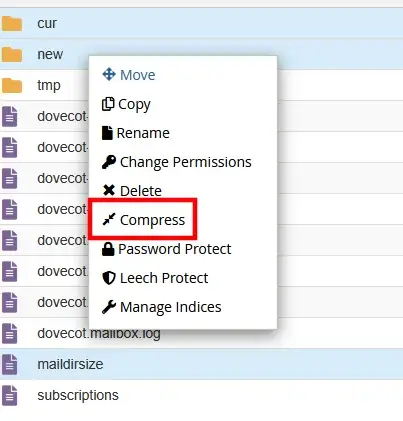
Por favor, dirija-se à pasta apropriada. Não é necessário ter todos os dados contidos nela. A informação crucial está nos diretórios cur e novos, assim como no arquivo denominado maildirsize. Selecione os três elementos, clique com o botão direito do mouse e opte por Compactar. Isso gerará um arquivo que você pode transferir para o seu computador.
- Transferir as informações para o servidor recém-adquirido.
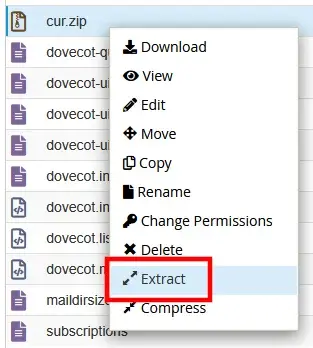
Acesse o cPanel File Manager da sua nova conta, navegue até a pasta da conta que está sendo transferida (/mail/example.com/john/) e envie o arquivo baixado do servidor anterior. Em seguida, clique com o botão direito sobre o arquivo e selecione a opção Extrair.
Realize o acesso à nova interface do webmail da sua conta para verificar se as mensagens estão no local correto.
- Mude as configurações de DNS do seu domínio.
Por fim, chegou o momento de direcionar o domínio para o novo servidor. Já que o procedimento mencionado se refere à transferência dos e-mails, é provável que seja necessário modificar os registros MX em vez de configurar novos servidores de nomes.
O que foi apresentado acima é uma maneira mais conveniente de mudar de um provedor de e-mail para outro, sendo atraente para aqueles que desejam compreender melhor o funcionamento dos serviços de hospedagem. No entanto, também possui suas desvantagens.
Uma opção evidente é transferir as contas de e-mail individualmente. Se você possui várias caixas de entrada, essa tarefa pode consumir vários dias de trabalho. Além disso, quanto mais ações manuais forem necessárias, maior a probabilidade de ocorrerem enganos irritantes.
Estas questões não serão enfrentadas ao utilizar o SPanel.
ScalaHosting e transferência de correio eletrônico
Durante anos, temos trabalhado para assegurar que a experiência de administrar um negócio online com os serviços da ScalaHosting seja o mais simples e eficiente possível. Por isso, desenvolvemos o SPanel para automatizar a transferência de diversas contas de e-mail para o novo servidor.
No entanto, ao utilizar um serviço ScalaHosting, existe uma forma ainda mais simples de transferir todas as suas mensagens – basta confiar essa tarefa a nós.
Com qualquer plano da ScalaHosting, nossos profissionais de suporte estão aptos a transferir gratuitamente todos os seus dados para o novo servidor, abrangendo seus arquivos de site, bancos de dados e e-mails.
Após se cadastrar, é possível solicitar que nossos técnicos transfiram seus dados da conta antiga para o novo serviço, abrindo um ticket de suporte. Será necessário fornecer os detalhes de login da conta antiga e agendar a migração para o momento mais conveniente.
Nossos especialistas em atendimento ao cliente estão disponíveis 24 horas por dia, 7 dias por semana, para que você possa contatá-los a qualquer momento. Sinta-se à vontade para entrar em contato com nossos especialistas para esclarecer qualquer dúvida adicional que possa ter.
Problemas típicos e suas resoluções durante o processo de migração.
Se os procedimentos para transferir e-mails forem executados adequadamente, a transição entre o antigo e o novo provedor deve ocorrer de forma tranquila. Embora ocasionalmente surjam problemas, a maioria deles costuma ser fácil de resolver. Abaixo, apresentamos alguns exemplos dessas situações.
Problemas de verificação de identidade
Problemas de autenticação podem surgir em diferentes momentos ao longo da migração e sua resolução não deve ser complicada.
- Verifique as informações do servidor – Se o seu aplicativo de email não puder se conectar ao servidor, a primeira etapa é revisar as configurações do IMAP e SMTP. Confira os endereços dos servidores e garanta que as portas corretas estejam configuradas. O IMAP com SSL utiliza a porta 993 e a comunicação segura via SMTP é realizada nas portas 465 ou 587.
- Desligar temporariamente a autenticação de dois fatores, se necessário – A autenticação de dois fatores é um recurso de segurança que pode proteger o conteúdo da sua caixa de entrada. No entanto, em determinadas situações, pode interferir na comunicação, especialmente ao transferir dados entre servidores. Você pode optar por desativá-la durante a transferência de contas de e-mail, mas lembre-se de reativá-la assim que o processo estiver concluído.
- Verificar as senhas personalizadas de aplicativos – Alguns serviços de email utilizam senhas específicas de aplicativos como uma camada extra de segurança. Se estiver enfrentando dificuldades ao acessar um dos seus serviços com a senha da sua conta principal, talvez seja necessário criar uma senha específica para o aplicativo.
Mensagens de correio eletrônico que não foram encontradas.
Os dados geralmente não são perdidos durante uma migração de e-mail bem executada, mas algumas configurações específicas podem fazer com que algumas mensagens desapareçam. Saiba como identificar essa questão.
- Verificar as pastas de spam/junk é a primeira ação a ser feita quando uma mensagem não é encontrada, pois pode ser que ela tenha sido direcionada para essa pasta.
- Verifique as pastas de assinatura do seu cliente de e-mail – Se as pastas da sua conta de e-mail não estiverem todas selecionadas no seu cliente de e-mail, ele não irá mostrar todos os seus dados. É possível revisar as configurações de assinatura IMAP na sua conta.
- Busque por possíveis filtros relacionados ao tamanho – Pode haver filtros desse tipo que não foram considerados na configuração da sua conta. Certifique-se de desativá-los durante a migração.
Transmissões de dados com baixa velocidade.
Se você possuir diversas caixas de entrada com um grande volume de mensagens e muitos anexos pesados, será necessário reservar um tempo considerável para realizar a migração. No entanto, caso perceba que está demorando demais, existem diversas opções que podem ser adotadas.
- Repartir caixas de entrada extensas em partes menores pode ser uma estratégia eficaz para facilitar a migração de e-mails. Ao segmentar o conteúdo por intervalos de data, é possível reduzir a quantidade de dados a ser transferida de uma só vez, resultando em velocidades de transferência mais rápidas e otimizando o processo como um todo.
- Mudar em horários de menor movimento – Agendar a mudança para momentos mais calmos do dia ajudará a reduzir a quantidade de mensagens que são direcionadas para o servidor antigo. Além disso, irá acelerar o processo de migração devido à menor carga no servidor.
- Verifique com o provedor de serviços sobre possíveis limitações de velocidade – Quando há a necessidade de transferir uma grande quantidade de dados, pode haver obstáculos relacionados à capacidade de conexão ou outras restrições. Caso suspeite que sua hospedagem esteja reduzindo a velocidade de transferência, entre em contato com o suporte técnico para verificar se há alguma solução para o problema.
Resumo final
Transferir e-mails de um servidor para outro pode parecer intimidante, principalmente para aqueles com mais experiência em hospedagem. No entanto, o processo não é difícil. Basta descobrir a melhor abordagem para o seu caso específico. Caso contrário, você pode simplesmente relaxar e deixar esse trabalho para os especialistas da ScalaHosting.

Perguntas comuns
P: Qual é a estimativa de tempo necessária para transferir todas as minhas caixas de correio e contas?
O período de tempo requerido para transferir caixas de correio e contas de e-mail pode variar devido a diversos elementos, como a quantidade de contas, o tamanho das caixas de correio, o tipo de servidor de e-mail e a complexidade da migração. Adicionalmente, contratempos imprevistos podem surgir durante o processo, afetando assim o cronograma previsto.
Pergunta: Se eu trocar de provedor de hospedagem, vou correr o risco de perder meus e-mails?
Se você seguir as instruções corretas para transferir seus e-mails, é possível garantir que nenhuma mensagem seja perdida. Antes de trocar de provedor de hospedagem, é aconselhável realizar um backup de todos os seus dados de e-mail, como mensagens, contatos e configurações. Essa tarefa pode ser feita utilizando um cliente de e-mail, como o Microsoft Outlook ou Mozilla Thunderbird, ou por meio das ferramentas disponíveis no painel de controle do serviço de hospedagem.
P: É possível migrar meu e-mail usando registros MX ou um registro de alterações?
O MX registra o fluxo de e-mails de entrada diretamente para o servidor de e-mail apropriado, enquanto o registro A mapeia um nome de domínio para seu endereço IP correspondente. Se você deseja receber mensagens em um novo servidor de e-mail, é necessário alterar os registros MX do domínio. Caso também esteja migrando seu site, é importante definir os servidores de nomes corretos para o domínio, apontando-os para os registros A apropriados.
Qual é a duração média da migração de acordo com o tamanho da caixa de correio?
A velocidade da conexão de internet, a capacidade do servidor e o método de transferência são elementos que influenciam o tempo necessário para enviar uma caixa de correio. Apesar disso, as estimativas a seguir podem fornecer uma noção da duração do processo.
- Com menos de 1GB, o tempo estimado é de 10 a 30 minutos.
- Texto: 1-5GB de dados permite usar a internet por um período que varia entre 30 minutos e 2 horas.
- Entre 5 e 10 gigabytes podem ser transferidos em um período de 2 a 6 horas.
- Se você tiver mais de 10GB para transferir, pode levar mais de 6 horas, e talvez seja uma boa ideia pensar em contratar um profissional para realizar essa tarefa.
Como transferir e-mails sem ter acesso às senhas?
Se optar por transferir seus e-mails com um backup total da conta, todas as suas caixas de entrada serão movidas juntamente com as senhas originais. Se desejar modificar as credenciais, é necessário que o painel de controle que esteja utilizando contenha uma opção de redefinição de senha para as contas de e-mail.
Como faço para transferir e-mails entre contas do Gmail e Office 365?
Resposta: Não deverá encontrar dificuldades ao mover suas caixas de entrada do Gmail/Office 365 para um novo provedor, utilizando um cliente de e-mail e o protocolo IMAP. Tanto o Google quanto a Microsoft possuem ferramentas de exportação integradas que podem ser úteis, além de existirem diversos serviços gratuitos e pagos, como BitTitan, MigrationWiz, Imapsync, Audriga, entre outros, que podem facilitar esse processo para você.