

Sempre enfatizamos que os clientes são o recurso mais valioso para nós e realmente acreditamos nisso. Não apenas os usuários estão ativamente envolvidos no aprimoramento dos recursos do SPanel, mas também vemos seus desafios como oportunidades significativas de crescimento e aprimoramento.
Independentemente da natureza do projeto em que você está envolvido, é certo que surgirão desafios. O modo como você os aborda é crucial, e é aí que a importância de contar com um provedor de hospedagem confiável se destaca.
Nesta série de publicações, oferecemos a você, nosso cliente, a oportunidade de compartilhar suas vivências e auxiliar aqueles que possam estar passando por situações semelhantes.
Sem delongas, vamos adentrar ao assunto em questão.
O empreendimento.
Neil Milligan é um cliente da ScalaHosting que utiliza um plano personalizado de VPS para Forex. Ele é um designer de cozinha que se tornou um trader de Forex e adquiriu habilidades para gerenciar seu próprio servidor com eficiência.
Ao optar por Scala, Neil tinha um plano preciso: instalar várias instâncias do MT4, cada uma com 28 Expert Advisors, em um servidor Windows, sem interrupções.
Aqui está a narrativa de Neil, conforme relatada do seu próprio ponto de vista.
No data center de Nova Iorque, pude garantir a segurança de um servidor VPS com 16 processadores, 24GB de RAM e um disco rígido SSD de 100GB. Neste local, instalei 97 instâncias do MetaTrader 4 – 87 delas possuem 14 Expert Advisors, enquanto as outras 10 contam com 8 EAs (Contas ao Vivo). Isso me possibilitou estabelecer uma plataforma de teste confiável para minha atividade de negociação Forex.
A problemática.
Uma questão surge ao tentar realizar múltiplas instalações do MetaTrader 4 com vários Expert Advisors (EAs) em cada instância, todas no mesmo servidor Windows Forex. No cenário apresentado, era necessário executar até 28 EAs em cada instalação do MT4.
O problema que persisti enfrentando foi que, ao ter mais de aproximadamente 6 instalações, o computador começava a ficar lento e, após cerca de 12 a 15 instalações, tornava-se inoperante e instável. Mesmo que eu estivesse utilizando apenas cerca de 5-10% da memória ou da capacidade de processamento da CPU. A pesquisa tailandesa aponta que isso se deve principalmente ao fato de que o código do MT4 é proveniente de uma fonte original muito antiga e não foi especificamente desenvolvido para funcionar em vários processadores.
Desculpe, mas você não forneceu um texto para parafrasear. Se você puder me fornecer o texto, ficarei feliz em ajudar a parafraseá-lo.
Realizar essa configuração utilizando múltiplas contas MT4 foi fundamental para o projeto de negociação Forex de Neil, levando-o a buscar uma solução.
Após isso, houve uma grande quantidade de leitura de artigos em fóruns e plataformas de mensagens online.
- Obter informações no site do Ubuntu.
- O site VPSForexTrader.com
- Texto: A plataforma educacional da Microsoft.
- Comunidade da Microsoft
- Discussão online sobre o sistema operacional Windows 10.
Enquanto alguns dos artigos mais úteis que ele encontrou contribuíram para a solução correta, muitas pesquisas resultaram em caminhos sem saída, e havia também artigos inúteis que não foram tão proveitosos.
Aqui está a solução de trabalho que Neil realmente desenvolveu.
A Resposta
Aqui está uma explicação do que é preciso.
- Diversos utilizadores.
- Estabeleça um software de controle remoto para acessar todas as contas de usuário em seu servidor Forex.
- Instalar várias contas do MetaTrader 4.
- Separar as tarefas do MT4 de modo a utilizar somente um núcleo do processador, sem utilizar todos os núcleos disponíveis.
- Divida as contas do MetaTrader 4 em grupos de até 12. É aconselhável ter menos grupos se eles serão utilizados com frequência.
- Verifique regularmente o uso da CPU e da RAM em seu gerenciador de tarefas ou painel de controle do servidor para garantir que não estejam sendo utilizados em excesso. É recomendável manter o consumo de recursos abaixo de 75%, evitando picos acima de 100%.
Realizar todas essas etapas deve proporcionar uma experiência de servidor MT4 estável e rápida. Com a ScalaHosting, é possível adicionar CPU e memória adicionais conforme necessário, tornando mais simples e acessível usar somente o que você precisa, sem desperdiçar recursos.
Agora vamos direcionar nossa atenção para cada fase.
Após adquirir o seu VPS Forex Windows, chegou a hora de incluir os usuários.
- Diversos utilizadores
- Realize o acesso ao servidor Windows através do login.
- Procura por Administração de Computadores.
- Acesse os usuários locais e, em seguida, os grupos.
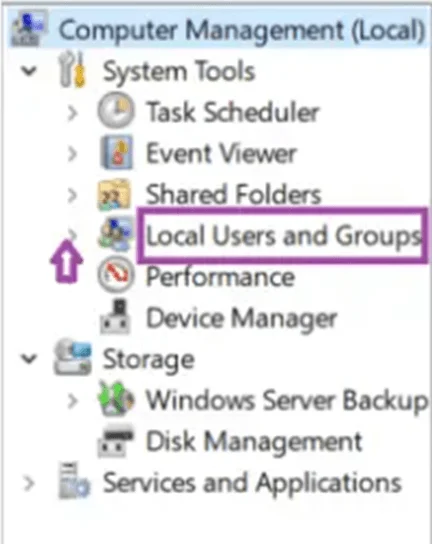
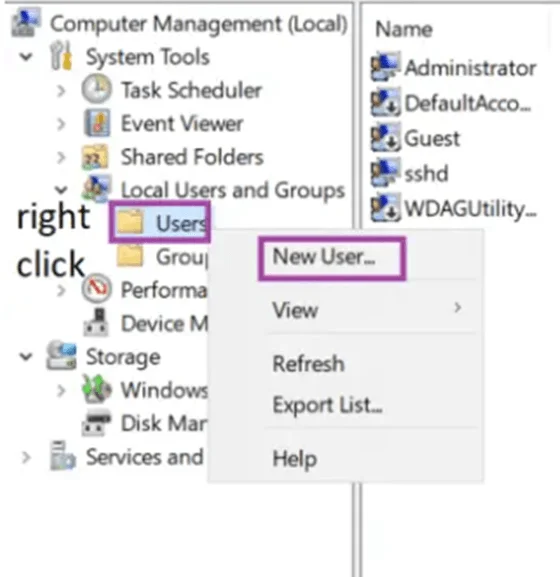
- Na janela seguinte, vá para a opção Usuários e Grupos Locais, clique com o botão direito em Usuários e escolha a opção Criar Novo Usuário.
- Isso vai mostrar a janela seguinte, na qual você poderá adicionar as informações do(s) usuário(s).
- Na parte abaixo da área de inserção de senhas, existem quatro escolhas relacionadas à forma como a senha será gerenciada. Selecione a opção que melhor se adequa a você e prossiga clicando em “Criar” para incluir o usuário.
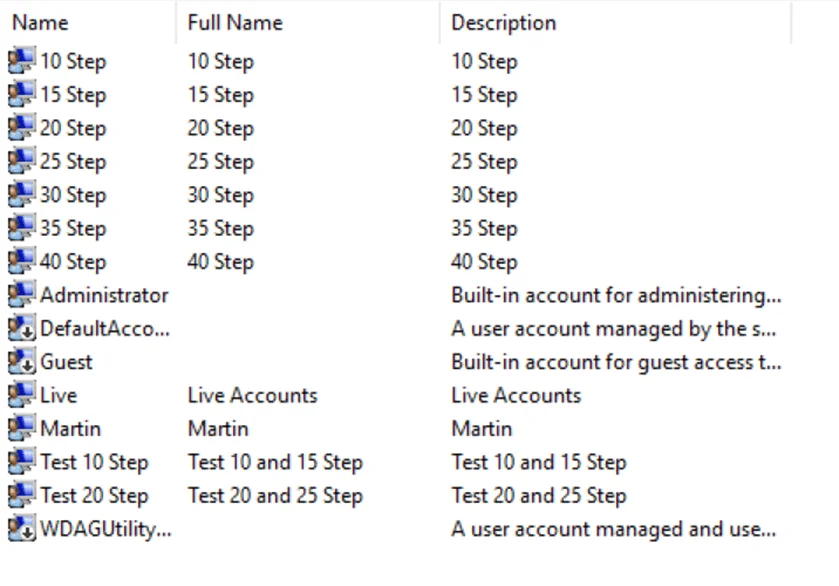
- Agora, é necessário acessar a pasta Usuários dentro de Gerenciamento de Computadores para visualizar uma relação de todas as contas ativas. Em seguida, clique com o botão direito do mouse no nome do usuário desejado e escolha a opção Propriedades.
- Será exibida uma nova guia na janela de Configurações do Nome de Usuário. Clique na opção Membro de e, em seguida, em Adicionar.
- Você irá visualizar uma pequena janela de Seleção de Grupos. Escolha a opção Administradores e em seguida clique em Verificar Nome. Caso o grupo seja identificado no servidor VPS, pressione OK. Dessa forma, seu usuário será adicionado ao grupo Administradores.
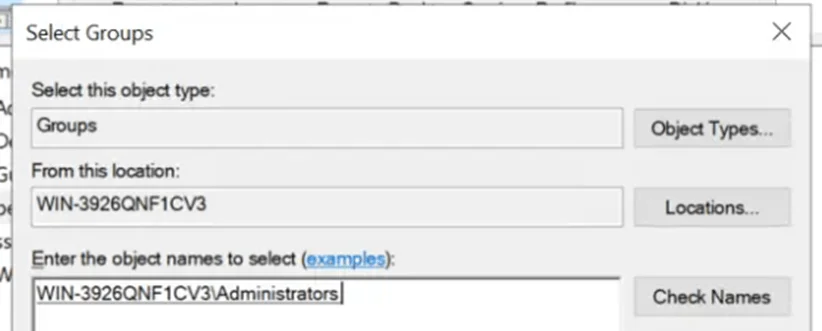
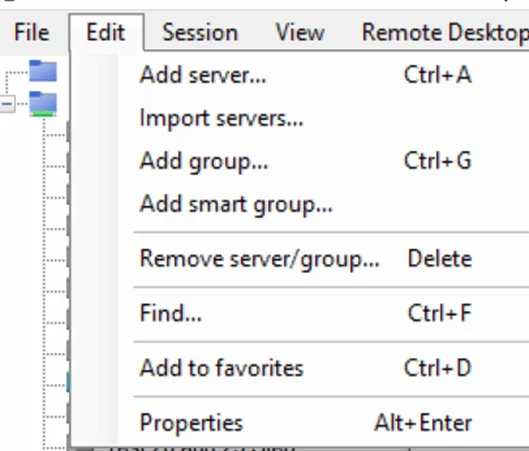
- Agora, execute novamente os passos mencionados, porém com Utilizadores de Ambiente de Trabalho Remoto.
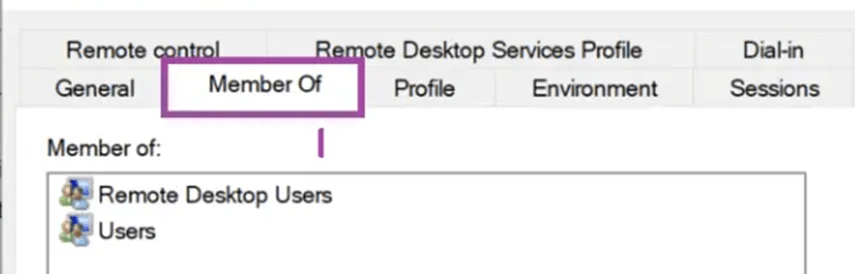
- Repita o procedimento mencionado acima para cada usuário que desejar – no meu caso, fiz uso de Usuários para cada seção de contas de teste no MT4 que eu estava configurando.
- Iniciei fornecendo o link para fazer o download de um RCD contendo instruções detalhadas do recurso oficial do Microsoft Learn.
- Faça o download do arquivo do link acima em um computador que tenha acesso ao servidor.
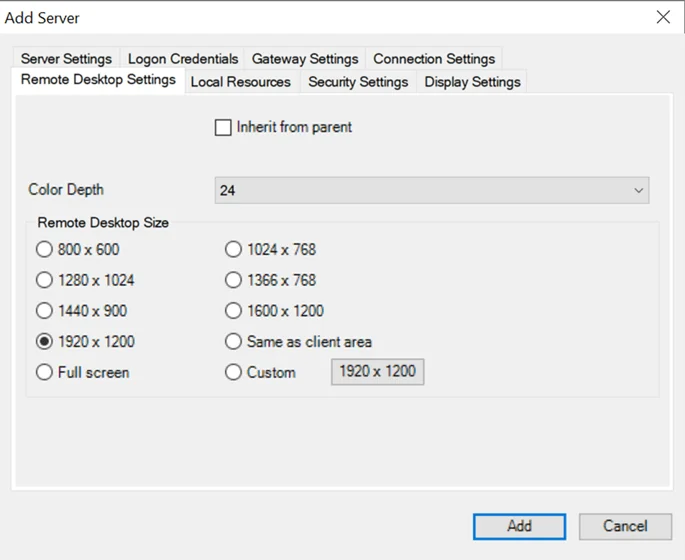
- Inclua o seu Servidor.
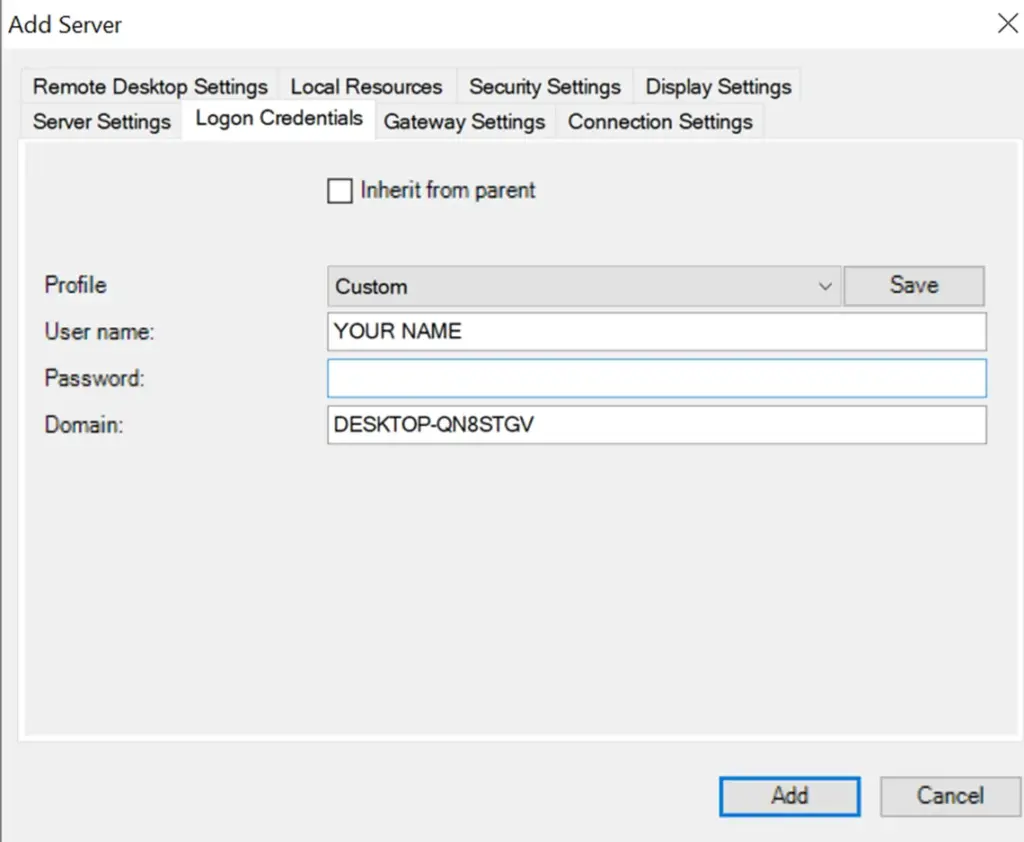
Ajustes do servidor
O nome do servidor é Scala e o endereço do provedor de servidor.
– Nome de visualização – O nome que deseja usar para reconhecer o Projeto.
– Credenciais de login – Desmarcar a herança do pai – São as informações de nome e senha que foram utilizadas durante a criação do usuário.
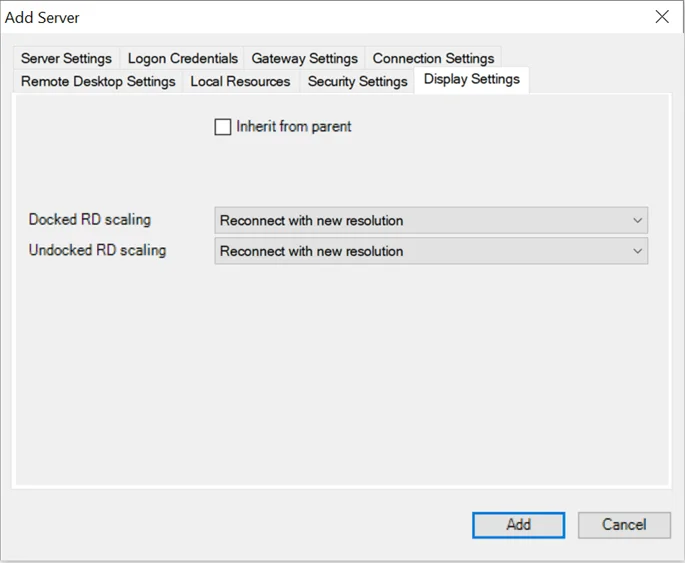
Observe que podem surgir questões de visualização caso você utilize mais de um monitor. Para contornar esse problema, eu resolvi a situação acessando as Configurações de exibição e as opções de desktop remoto.
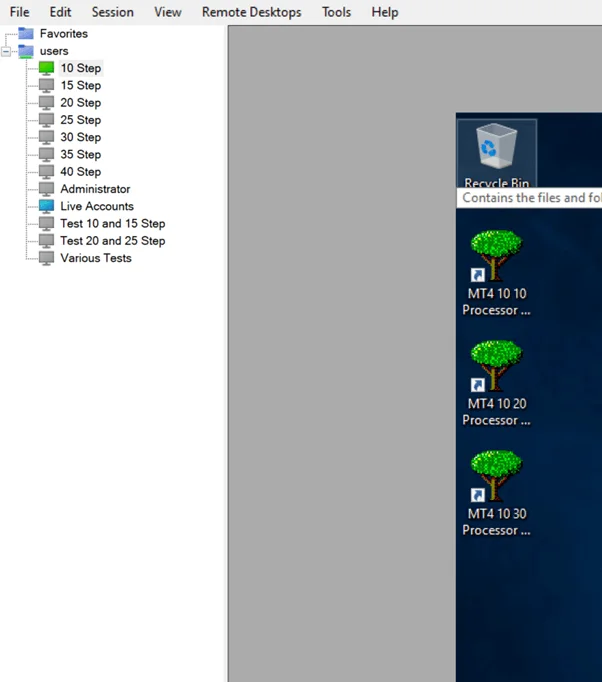
Para entrar no servidor, é só dar um duplo clique no usuário que deseja acessar.
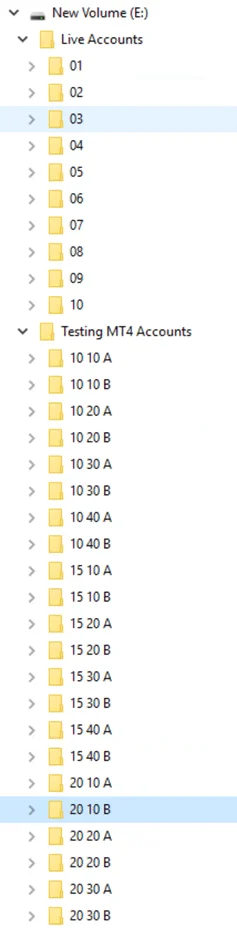
- Configurando várias contas no MetaTrader 4.
No meu caso, para simplificar as coisas, abri uma conta MetaTrader 4 na minha unidade e depois adicionei os vários usuários para cada MT4.
chsyys/Burst
Depois, procedi à instalação do MetaTrader 4 de maneira convencional na primeira conta e, posteriormente, repliquei esse procedimento em todas as pastas seguintes. Desta forma, ao abrir cada pasta pela primeira vez, o software configurará automaticamente cada conta com suas próprias configurações.
- Separar as operações do MT4 para que sejam executadas em apenas um processador, em vez de utilizar todos os disponíveis.
Paráfrase do texto: A execução desta etapa é fundamental para otimizar a utilização do MetaTrader 4 em um VPS Forex, pois a falta dela pode resultar em problemas de desempenho devido ao uso simultâneo de vários processadores e MT4.
Em cada uma das pastas que você criou anteriormente, localize o aplicativo Terminal, clique com o botão direito do mouse e adicione um atalho.
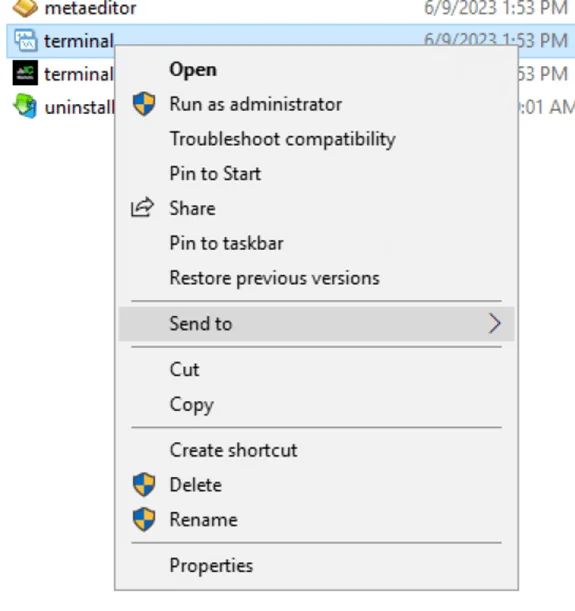
Posicione o atalho no local que lhe for mais prático.

Pressione o botão direito do mouse sobre o atalho e selecione a opção Propriedades no menu que aparece.
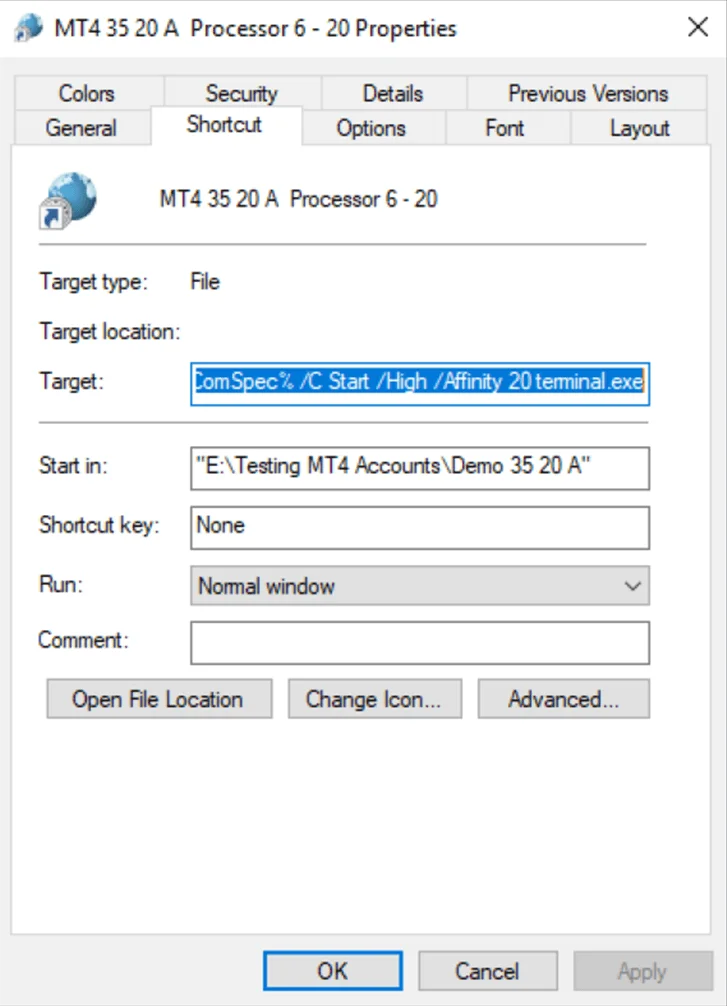
No começo, informe a localização da pasta onde o seu Terminal está.
No Target, insira a linha a seguir e modifique o número após a afinidade para o número correspondente ao processador gráfico desejado.
Execute o arquivo terminal.exe com prioridade alta e afinidade de processador definida como 20 usando a linha de comando.
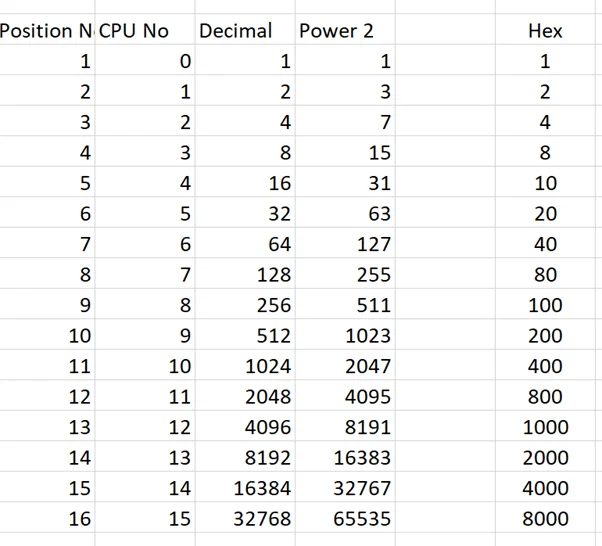
No momento, estou usando 16 CPUs com ScalaHosting e o valor na coluna HEX é o que você deve inserir na etapa anterior.
A conclusão positiva.
Eu descobri a ScalaHosting ao buscar por um provedor de servidores que oferecesse recursos exclusivos e flexibilidade para aumentar ou reduzir a capacidade rapidamente, assim que percebesse a necessidade de recursos adicionais.
Os planos personalizados de VPS atenderam perfeitamente às minhas necessidades, pois me permitiram proteger a CPU e a RAM necessárias e também hospedar um servidor com sistema operacional Windows.
Eu recomendo fortemente os serviços de hospedagem na nuvem da ScalaHosting VPS e ressalto a importância de optar por um serviço gerenciado, especialmente se você não possui muito conhecimento técnico, como no meu caso. Vale a pena investir um pouco mais dinheiro nessa opção.
É muito satisfatório quando os desafios terminam de forma positiva, e você pode contatar a equipe ScalaHosting para verificar se seu projeto online pode ser hospedado em uma nova plataforma.