

Se você está começando a se aventurar nos cursos do Moodle ou deseja aprimorar suas habilidades, talvez tenhamos algo interessante para você.
Neste artigo, vamos guiá-lo em cada etapa da elaboração de um curso no Moodle, desde a preparação e estruturação do conteúdo até a elaboração de atividades e recursos. Além disso, apresentaremos sugestões e orientações para auxiliá-lo na criação de aulas virtuais interessantes e produtivas.
Estamos prontos para seguir em frente?
Qual é a definição de um curso de Moodle?
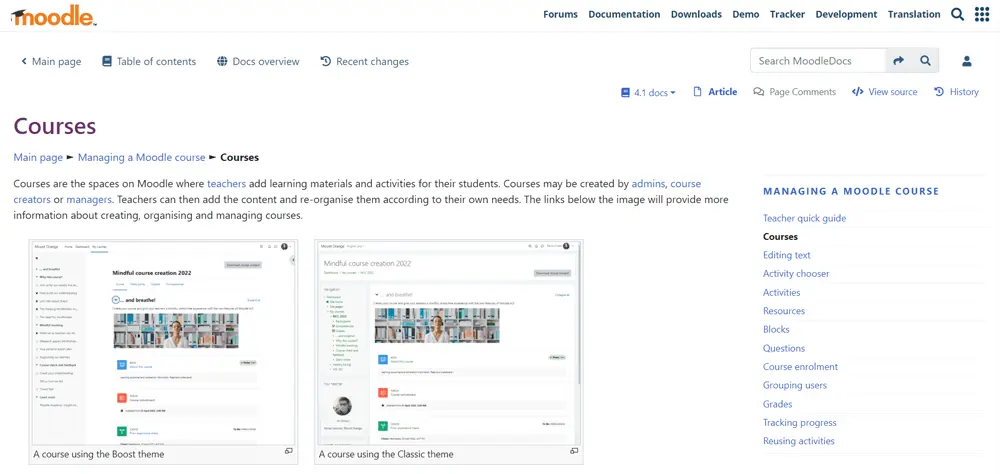
Moodle é amplamente utilizado por educadores e formadores em diversas partes do mundo como um dos principais sistemas de gestão de aprendizagem (LMS).
No Moodle, um curso é um ambiente de aprendizagem que disponibiliza conteúdo em diferentes formatos, como texto, arquivos multimídia, atividades interativas e avaliações, organizados em seções ou módulos. Os alunos podem percorrer esse conteúdo no seu próprio tempo.
Os cursos oferecidos no Moodle têm diversas utilidades no campo da educação e treinamento, abrangendo desde disciplinas acadêmicas, avaliações virtuais, capacitação empresarial, aprimoramento profissional até assuntos de interesse individual.
Como organizar de forma eficiente um curso no sistema Moodle.
Planejar adequadamente um curso no Moodle é fundamental para garantir o sucesso de uma experiência de ensino à distância. É imprescindível estruturar de forma minuciosa o conteúdo e as atividades, visando criar um curso que atenda às exigências dos estudantes e alcance os objetivos pretendidos.
Para auxiliá-lo, iremos orientá-lo sobre as etapas fundamentais para preparar uma aula prática no Moodle.
- Elabore um planejamento para o conteúdo do seu curso.
Antes de começar a organizar seu curso no Moodle, é importante planejar minuciosamente o conteúdo, assegurando que esteja alinhado com os objetivos e seja envolvente para os alunos. Isso inclui fazer um esboço, identificar os principais tópicos e conceitos, e escolher recursos e atividades adequadas.
Criar uma organização sólida e um roteiro de conteúdo garantirá que o seu curso seja bem estruturado e coeso.
- Ajuste as configurações do seu curso.
Após estabelecer um plano para o conteúdo, o passo seguinte é ajustar as configurações do seu curso no Moodle. Isso inclui criar um novo curso e personalizar suas definições, como o layout, datas de início / término e as funções e permissões dos usuários.
- Incorporar e estruturar elementos e tarefas.
O Moodle disponibiliza diversas ferramentas e opções para aproveitar ao máximo, como a organização de recursos como arquivos, links e conteúdo multimídia, além da criação de atividades como questionários, fóruns e tarefas. Com essas funcionalidades, é possível criar um ambiente dinâmico e participativo.
- Dê um toque pessoal à aparência e à atmosfera do seu curso.
Moodle oferece a possibilidade de personalizar a estética do seu curso ao escolher um tema, incluir um logotipo e modificar o layout. A personalização visual pode contribuir para criar uma aparência atraente que esteja alinhada com o conteúdo e identidade da sua marca.
- Registrar alunos e controlar a entrada de usuários.
Por fim, é necessário registrar os alunos no seu curso do Moodle e controlar o acesso deles ao conteúdo e às atividades. Isso envolve a criação de contas de usuário e a configuração de permissões e limitações.
Controlar o acesso de maneira eficiente é fundamental para assegurar a segurança do curso e permitir que os alunos tenham acesso aos materiais e atividades essenciais.
Como elaborar um curso no Moodle de forma detalhada.
Se você deseja desenvolver um curso pela internet, o Moodle é uma ferramenta versátil e eficaz que pode atender às suas demandas educacionais. Para iniciar, é necessário seguir alguns passos simples para configurá-lo e incluir o seu material.
Como administrador do Moodle, existem diversas alternativas para desenvolver um curso utilizando o LMS. As abordagens mais populares incluem a criação de um novo curso a partir do início ou a importação de um curso de outro site do Moodle.
Desenvolver um curso inédito
- Acesse sua conta no SPanel através do login.
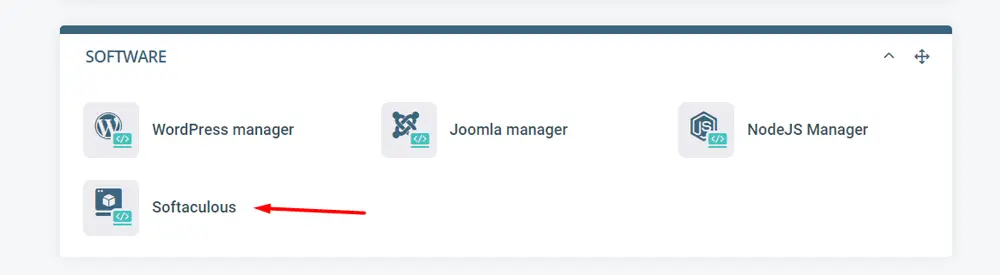
- Dirija-se à categoria de Software e selecione a opção Softaculous.
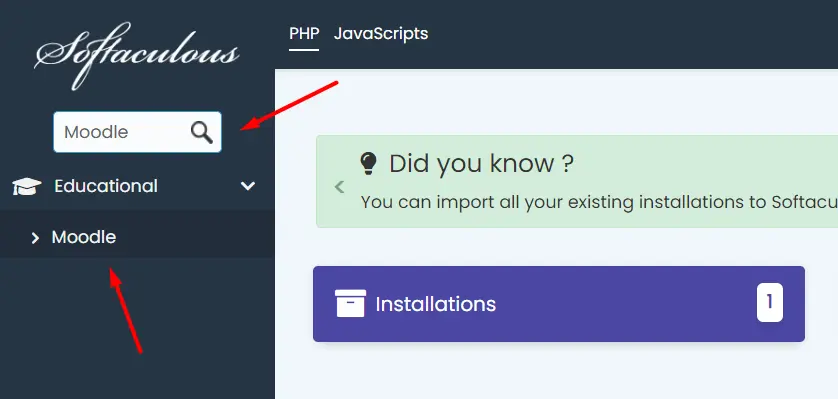
- Clique no aplicativo “Moodle” na barra de pesquisa.
- Realize o login utilizando sua conta de administrador no Moodle.
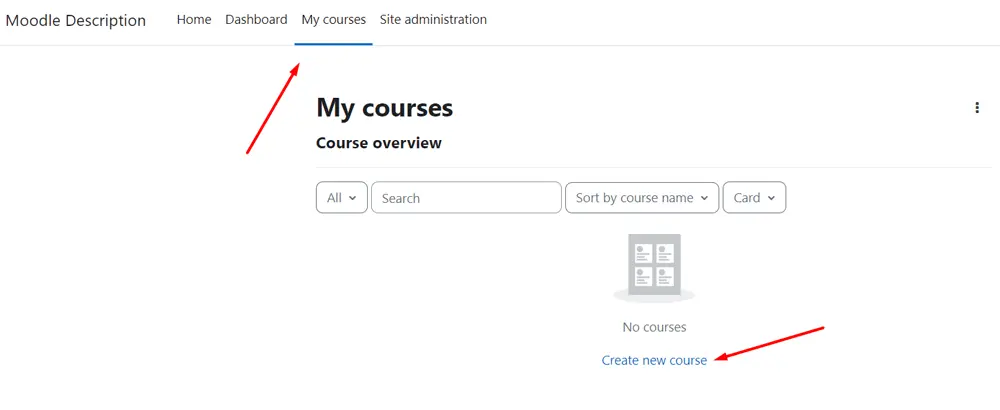
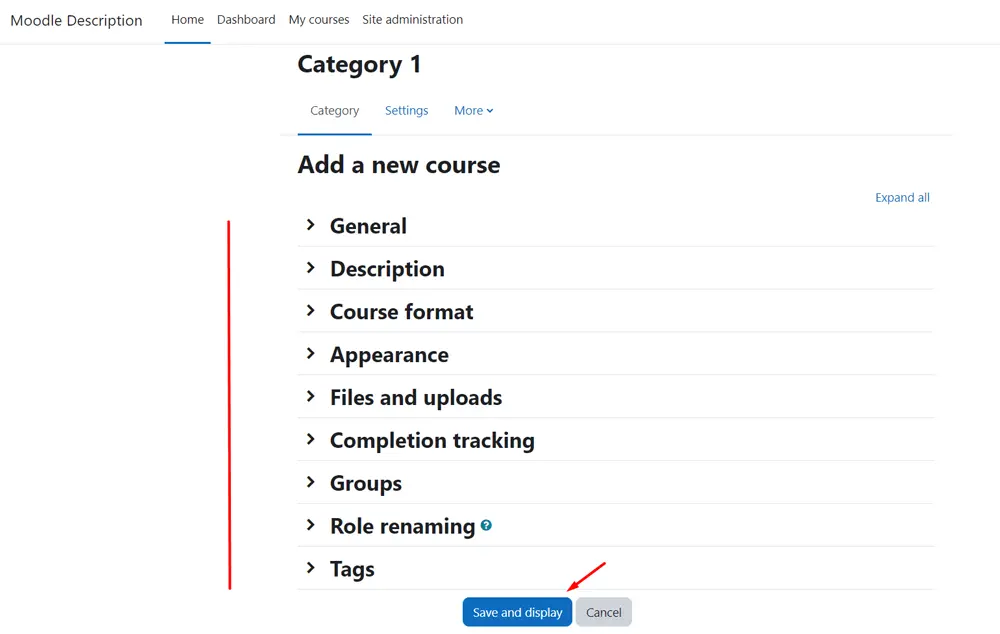
- Acesse a área de Meus Cursos e selecione a opção de Criar um novo curso.
- Complete seus dados e os detalhes do curso (caso necessite de ajuda, clique no ícone de interrogação para obter mais orientações).
- Pressione o botão para salvar e visualizar.
Transferir um curso já criado.
- Realize o login utilizando sua conta de administrador e acesse a seção Meus Cursos.
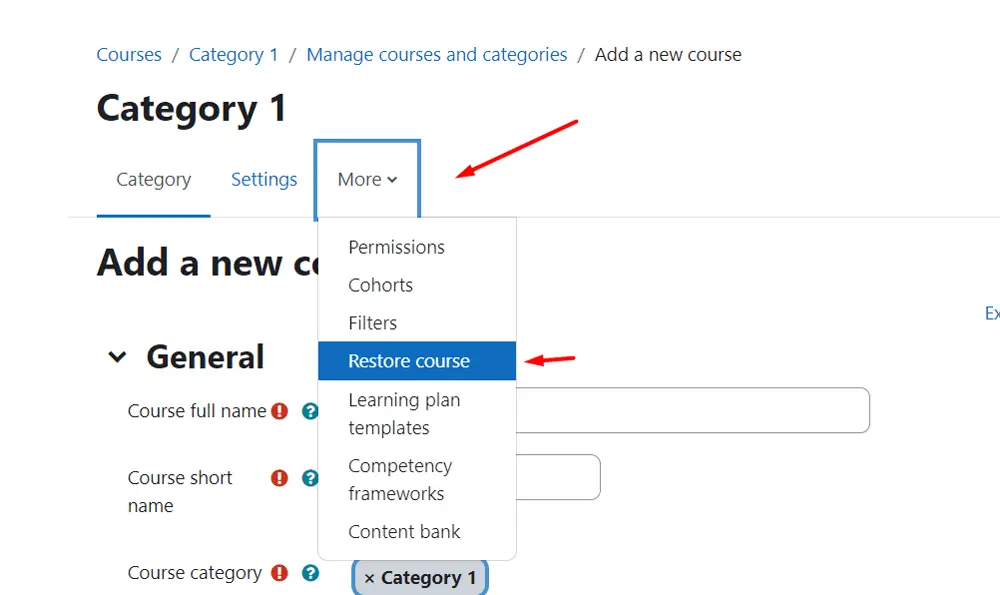
- Pressione o botão de “Criar um novo curso”.
- Acesse a seção Adicional e selecione a opção Restaurar curso.
- Faça o upload do seu arquivo e pressione o botão de Restaurar.
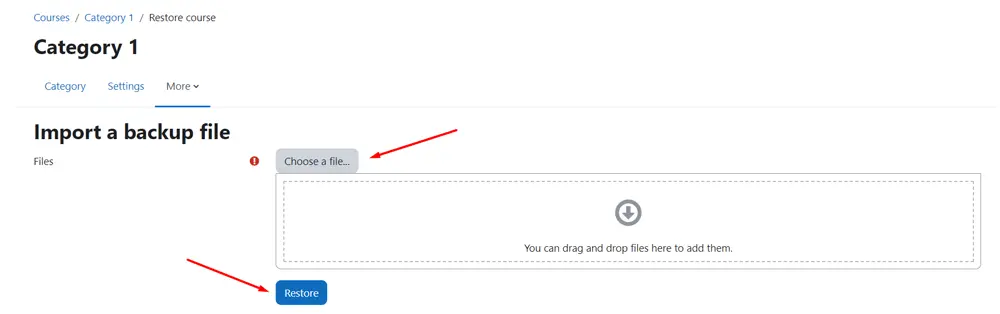
- Na página seguinte, pressione em Continuar.
- Na nova seção de curso chamada Restauração, você pode escolher a opção Diversos ou selecionar a categoria para fazer o upload do seu curso e depois clicar em Continuar.
- Nos próximos dois documentos, pressione o botão Próximo na parte inferior de cada página.
- Por fim, ao clicar em Restaurar na página final, seu curso será mostrado.
É fundamental garantir que o arquivo do novo curso a ser carregado no Moodle tenha a extensão .mbz.
Embalagem para cima.
Desenvolver um curso eficiente na plataforma Moodle demanda organização prévia, criação e execução. Ao seguir as orientações deste manual completo, é possível elaborar um conteúdo interativo que esteja em sintonia com suas metas.
Além disso, é fundamental ter em mente que a criação de um curso no Moodle é um processo contínuo. É possível que seja necessário adaptar o planejamento e a execução do curso com base no retorno dos alunos e nas avaliações do seu desempenho. Dessa forma, é possível aprimorar constantemente o ambiente de aprendizagem oferecido aos alunos.
Perguntas comuns
Quais são os atributos essenciais de um curso eficaz utilizando a plataforma Moodle?
Resposta: Um treinamento eficaz de Moodle deve conter metas de aprendizagem bem definidas, uma organização de curso coerente, materiais multimídia atrativos, tarefas interativas, retorno individualizado e possibilidades de interação e comunicação entre os alunos.
Como faço para personalizar a estética do meu curso no Moodle?
Você tem a opção de personalizar o visual do seu curso no Moodle através da escolha de um tema, inserção de um logotipo e modificação do layout. Para realizar essas alterações, acesse as Configurações do curso e clique na aba Aparência.
Posso adicionar materiais de outras fontes ao meu curso no Moodle?
“Sim, é possível trazer informações de outras fontes para o seu curso. O Moodle possibilita a inclusão de diversos tipos de arquivos, como documentos do Word, PDFs e conteúdos multimídia. Para realizar a importação de conteúdo, basta clicar no botão Adicionar uma atividade ou recurso e escolher a opção Arquivo.”
Como posso acompanhar o avanço dos estudantes em minha disciplina no ambiente virtual Moodle?
Você pode acompanhar o desenvolvimento do estudante por meio de ferramentas de monitoramento e relatórios incorporados. O Moodle possibilita a visualização dos registros de atividades dos alunos, o acompanhamento da conclusão das tarefas e a geração de relatórios sobre o progresso geral. Para utilizar essas funcionalidades, basta acessar o bloco “Curso de administração” e selecionar a aba Relatórios.